Cara Membuat Bootable Di Flashdisk Tanpa Software (CMD) Untuk Install Windows
Cara Membuat Bootable Di Flashdisk Tanpa Software
– Apa itu Bootable? Mungkin sebagian pengunjung blog ini tidak tahu apa
yang dimaksud dengan Bootable? Bootable adalah fitur yang berada pada
setiap Sistem Operasi seperti Windows, Linux, dan sebagainya. Biasanya
Bootable akan disimpan atau dibuat di dalam media penyimpanan eksternal
seperti Flashdisk, CD/DVD, Kartu Memori, dan media penyimpanan eksternal
lainnya. Dengan begitu jika kita mempunyai anggapan bahwa Bootable itu
adalah Flashdisk yang di dalamnya tersimpan Sistem Operasi seperti
Windows maka itu adalah pengertian yang salah besar. Padahal Bootable
itu sendiri adalah fasilitas yang berada di setiap Sistem Operasi.
Dengan begitu setiap media penyimpanan yang kita isi dengan Sistem
Operasi maka di dalamnya akan terdapat Bootable, tidak hanya di dalam
Flashdisk saja.
Baca Juga : Tutorial Singkat Cara Install Windows 7, 8, dan 10 Menggunakan Flashdisk
Lalu kenapa sih dinamakan Bootable? Asal
kita tahu bahwa ketika kita menginstall Sistem Operasi seperti Windows
ke komputer atau laptop, maka kita harus mengatur BIOS tepatnya di
halaman Boot (first boot) untuk memanggil Sistem Operasi. Tanpa adanya
Bootable di dalam Sistem Operasi maka tentunya proses install yang
dilakukan dari BIOS tidak bisa dilakukan. Melakukan backup atau copy
paste Sistem Operasi kedalam media penyimpanan seperti Flashdisk dan
CD/DVD ada aturan tertentunya. Karena jika salah dari proses awalnya
maka Bootable tidak akan terbawa kedalam media penyimpanan tersebut
hingga pada akhirnya kita tidak bisa melakukan install Sistem Operasi.
Sebetulnya fungsi Bootable itu sendiri
bukan hanya untuk install Sistem Operasi saja. Fungsi lainnya Bootable
bisa digunakan untuk pemulihan data, pembersihan data, demontrasi
perangkat lunak, dan masih banyak lagi. Saya tidak akan membahas lebih
jauh tentang fungsi dari Bootable. Karena pada intinya disini saya hanya
akan memberikan penjelasan bagaimana Cara Membuat Bootable Di Flashdisk untuk keperluan install Sistem Operasi seperti Windows.
Berikut Cara Membuat Bootable Di Flashdisk Untuk Keperluan Install Windows
Banyak cara untuk membuat Bootable di media penyimpanan eksternal seperti Flashdisk. Mulai dari menggunakan software bahkan bisa juga dilakukan dengan tanpa software. Jika Anda lebih menyukai yang menggunakan software, silakan Anda simak artikel Cara Install Windows Menggunakan Flashdisk. Namun jika Anda ingin mencoba dengan yang tanpa software, maka disini saya akan memberikan caranya.
Inilah Cara Membuat Bootable Di Flashdisk Tanpa Software
Biasanya ketika kita menginstall Sistem
Operasi seperti Windows 7, 8, dan 10 harus menggunakan CD/DVD. Lalu
bagaimana jika komputer atau laptopnya tidak memiliki CD/DVD Rom? Solusi
terbaiknya bahwa Anda bisa menggunakan media penyimpanan lainnya
seperti Flashdisk, Hardisk Eksternal, Kartu Memori, dan sebagainya.
Namun sebelum melakukan install Windows menggunakan media penyimpanan
eksternal lainnya, Anda meski membuat Bootable dulu didalamnya.
Persyaratan untuk mengikuti totorial ini
hanya dua macam saja, pertama Flashdisk kosong dengan ukuran minimal 2
GB dan kedua File ISO Sistem Operasi Windows. Disini kita akan membuat Bootable di Flashdisk dengan CMD atau Command Prompt.
Baca Juga : Cara Mudah Membuat Flashdisk Kebal Dari Virus Hanya Dengan Modal CMD
Silakan Anda tancapkan atau colokkan USB
Flashdisk kedalam komputer atau laptop. Oh iya, jika didalam Flashdisk
terdapat data penting silakan Anda backup dulu. Karena nanti Flashdisk
Anda akan di format atau dihapus semua datanya.
Langkah selanjutnya Anda buka halaman CMD melalui Run dari Start > Run atau dengan menekan tombol Windows+R pada keyboard. Kemudian Anda ketik diskpart pada kolom pencarian Run dan OK/Enter.
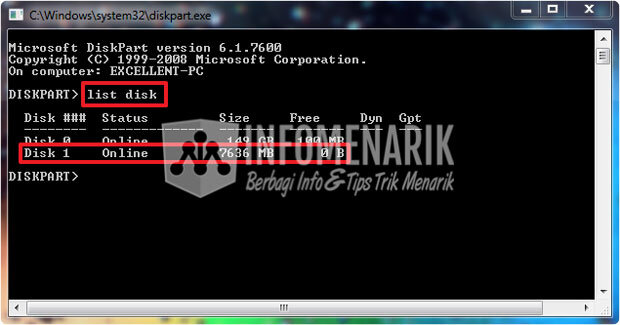
Setelah halaman Command Prompt (CMD) aktif, silakan Anda ketik list disk dan Enter.
Sekarang cek ada di Disk berapa USB Flashdisk Anda. Untuk
mengetahuinya, Anda meski tahu dulu berapa ukuran Flashdisk yang Anda
gunakan. Sebagai contoh disini saya menggunakan Flashdisk ukuran 8 GB
atau 8000 MB. Maka dengan begitu Disk Flashdisk saya ada di Disk 1.
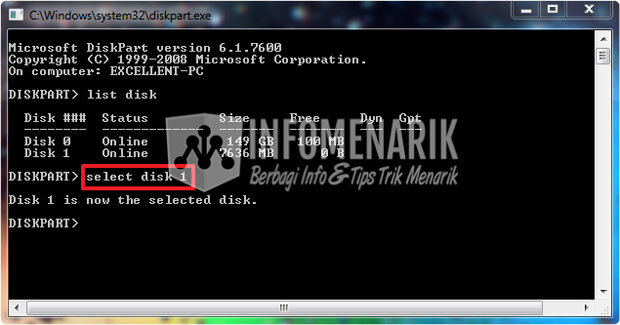
Jika sudah menemukan Disk lokasi Flashdisk Anda, sekarang Anda ketik select disk 1 (jika memang lokasi Disk Flashdisknya adalah Disk 1. Sesuaikan saja!). Tekan Enter di keyboard. Tunggu hingga muncul informasi sukses : Disk 1 is now the selected disk.
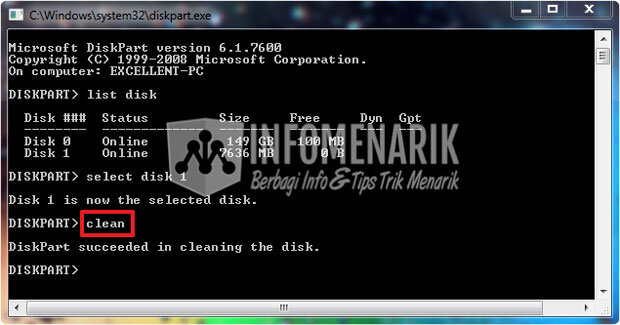
Sekarang kita akan menghapus semua
partisi, data, file system, yang masih tersimpan didalam Flashdisk.
Caranya silakan Anda ketik clean dan Enter.
Jika sudah muncul informasi : DiskPart succeeded in cleaning the disk,
maka proses menghapus semua data di Flashdisk sudah berhasil.
Langkah selanjutnya adalah kita akan membuat partisi di dalam Flashdisk, caranya silakan Anda ketik create partition primary kemudian Enter. Jika sudah muncul informasi : DiskPart succeeded in creating the specified partition, maka proses pembuatan partisi sukses.
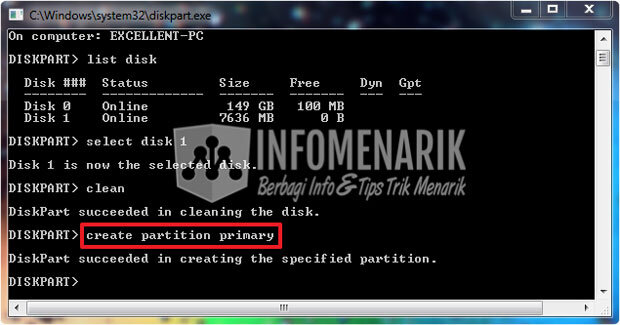
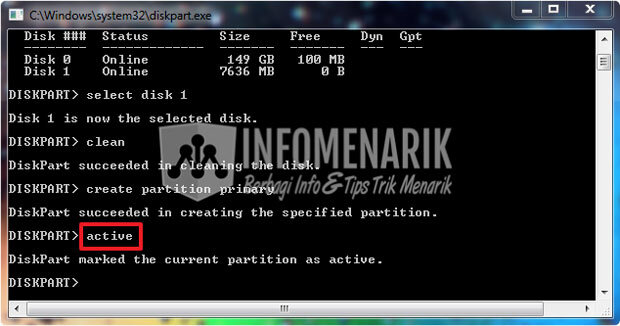
Sekarang Anda sudah mempunyai partisi didalam Flashdisk dan siap untuk diaktifkan. Untuk mengaktifkannya, silakan ketik active kemudian Enter.
Tunggu sampai peroses pengaktifan selesai dengan sempurna, tandanya
akan muncul : DiskPart marked the current partition as active.
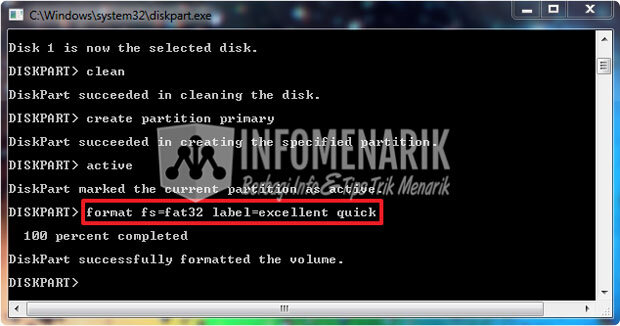
Ini adalah langkah terakhir yaitu
membuat format partisi didalam Flashdisk Anda. Silakan Anda format
partisi Flashdisk dengan file system FAT32 dengan cara ketik fs=fat32 label=excellent quick kemudian Enter. Jangan
lupa ubah dulu nama labelnya (excellent) sesuai dengan nama label yang
Anda inginkan. Jika sudah muncul informasi : 100 percent completed itu
tandanya proses membuat format partisi sudah selesai.
Kini tugas Anda dihalaman Command Prompt
(CMD) sudah selesai dengan sempurna. Itu tandanya kini Flashdisk Anda
sudah aktif dan Bootable serta bisa digunakan untuk keperluan install
Windows. Silakan ketik exit dan Enter dihalaman CMD untuk keluar.
Langkah selanjutnya, silakan Anda
siapkan File ISO Windows yang akan dipasang didalam Flashdisk. Dalam
posisi Flashdisk masih tertancap di komputer atau laptop, Anda mount File ISO Windows kemudian blok semua filenya. Untuk blok semua file biar mudah gunakan Ctrl+A. Anda copy semua file Windows tersebut dan pastekan didalam Flashdisk.


Tunggu beberapa saat dan lama proses
copy paste file Windows tergantung ukuran file Windows itu sendiri dan
kecepatan menulis (write) dari Flashdisk Anda. Jika semua file di dalam
Sistem Operasi sudah masuk kedalam Flashdisk, maka icon USB Flashdisk
Anda sudah berubah menjadi icon installer dan bukan icon strorage.
Dengan begitu Flashdisk sudah siap digunakan untuk menginstall Windows
di komputer atau laptop.

Bagaimana mudah bukan? Silakan selamat mencoba mempraktikkan Cara Membuat Bootable Di Flashdisk Tanpa Software.
Semoga artikel ini ada manfaatnya dan jika Anda menemukan kesulitan,
bisa disampaikan di kotak komentar. Sampai bertemu lagi di artikel keren
dan menarik lainnya dan salam sukses selalu.
http://www.mediafire.com/file/k4zn2fj5gi7cbbp/Cara_Membuat_Bootable_Di_Flashdisk_Tanpa_Software.pdf/file
http://www.mediafire.com/file/k4zn2fj5gi7cbbp/Cara_Membuat_Bootable_Di_Flashdisk_Tanpa_Software.pdf/file


Tidak ada komentar:
Posting Komentar